

به PLC های سری B1 مجموعا 24 ورودی و خروجی آنالوگ از سمت راست می توان اضافه کرد.
به عنوان مثال سه عدد ماژول B1-6AD و سه عدد B1-2DA
اضافه شدن بیش از این تعداد مانع RUN شدن PLC می گردد، به این دلیل که ماژول های اضافی توسط PLC شناسایی نمی شوند.
این ماژول ها برای ورودی ها از رجیستر R3840 به بعد و برای خروجی ها از R3904 به بعد قابل دسترسی است .
لازم به ذکر است که در این ماژول ها می بایست جامپرهای داخلی مطابق با وضعیت سیگنال تنظیم شوند.
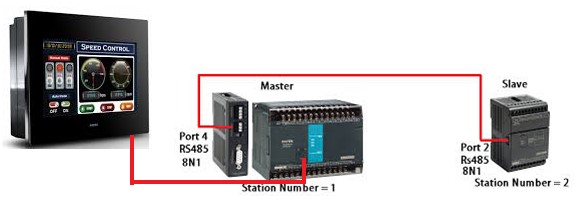
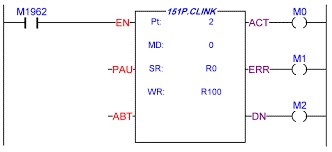
در FUN151، مد صفر مربوط به پروتکل ارتباطی Facon می باشد.آدرس WR+0( High Byte ) محتوای Result code را نشان می دهد و آدرس PLC اسلیو مربوطه در WR+1 (High Byte) می باشد.
هر زمان Result code مخالف صفر شد به معنی قطع ارتباط با PLC مستر می باشد و استیشن مربوطه در WR+1 ( های بایت) نشان داده میشود.

در مثال زیر WR+0برابر آدرس R100و WR+1برابر R101می باشد.
جهت این کار از FUN139 میتوان استفاده کرد که نحوه مقدار دهی پارامترهای تابع به صورت زیر می باشد.
PW : PWM output ( 0 = Y0、1 = Y2、2 = Y4、3 = Y6 )
Op : Output polarity ; 0 = Normal
1 = Inverse of output
RS : Resolution ; 0 = 1/100 (1%)
1 = 1/1000 (0.1%)
Pn : Setting of output frequency( 0~255 )
OR : Setting register of output pulse width ( 0~100 or
0~1000)
WR : Working register
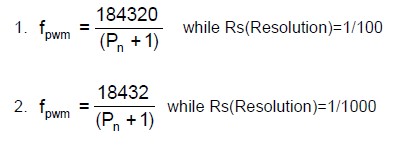
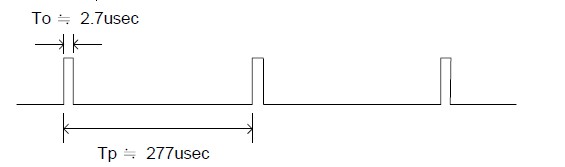
نحوه ارسال پالس در این فانکشن توسط فرمول زیر انجام می شود
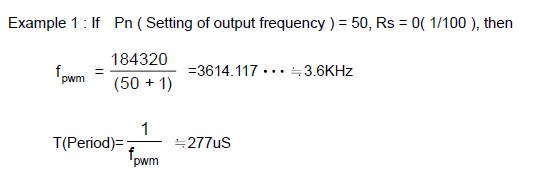
بعنوان مثال:
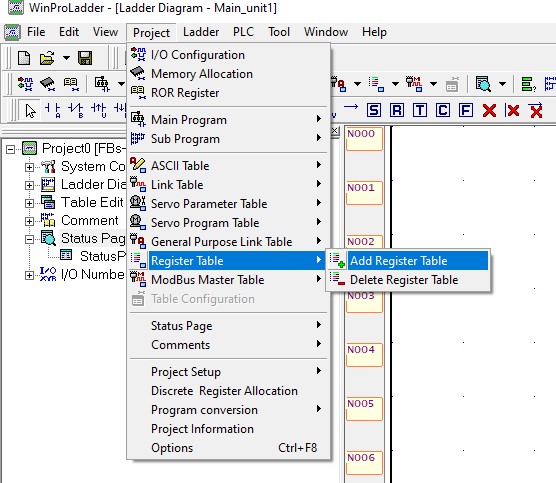
در نرم افزارWinProLadder از تب Projectگزینه Register Tableو سپس گزینه Add Register Tableرا انتخاب نمایید.
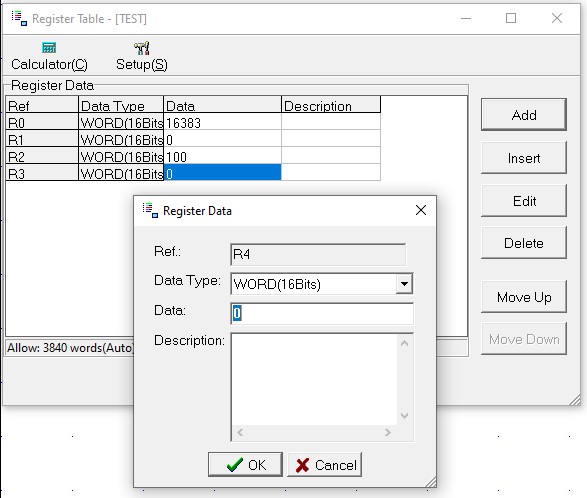
جدول Table Editباز می شود. ابتدا در قسمت Table Nameیک نام برای جدول انتخاب نمایید. سپس در قسمت Table Starting addressآدرس شروع رجیستری که می خواهید مقداردهی نمایید را وارد کنید و روی گزینه okکلیک کنید. برای مثال مطابق شکل، آدرس شروع R0جهت مقداردهی انتخاب شده است. سپس در صفحه Register Table، روی گزینه Addکلیک نمایید. حال می توانید مقدار رجیستر R0 را در قسمت Data وارد کنید. برای مقداردهی رجیستر R1 مجدد روی گزینه Add کلیک کنید.
با استفاده از تابع 103 تمام دیتاهای رجیسترهای مبدا به طول L به رجیسترهای مقصد کپی می شود .
تابع 103 – نحوه انتقال دیتاهای رجیسترهای پشت هم به آدرسهای دیگر به صورت یکجا
این ارتباط با پروتکل MODBUS TCP/IP در نرم افزار wincc و پروتکل MODBUS RTU SLAVE در PLC FATEK انجام می شود.
به منظور ارتباط بین PLC FATEK و نرم افزار LABVIEW سه راه کلی وحود دارد:
راه حل اول: AcitveX در این روش از فایلهای DLL استفاده شده
راه حل دوم استفاده از OPC خود LABVIEW و پرتوکل ModBUS می باشد.
راه سوم استفاده از i/o server می باشد.
خیر جداول از هم تفکیک شده هستند و بسته به برنامه نویسی شما هر جدول، جداگانه فراخوانی و اجرا میشود.
اشکالات که میتوان آنها را بررسی کرد:
اورلپ جداول چک شود که جداول روی هم نیفتاده باشند.
برنامه نویسی روی رجیسترهای جداول چک شود که تداخل نداشته باشد.
بدلیل نداشتن حفاظت در خروجی24VDC در صورت نامطلوب بودن وضعیت 24 ولتی که به این خروجی اعمال شده مانند نوسان و ریپل زیاد باعث آسیب دیدن CPU خواهد شد که امکان تعمیر آن هم وجود ندارد.
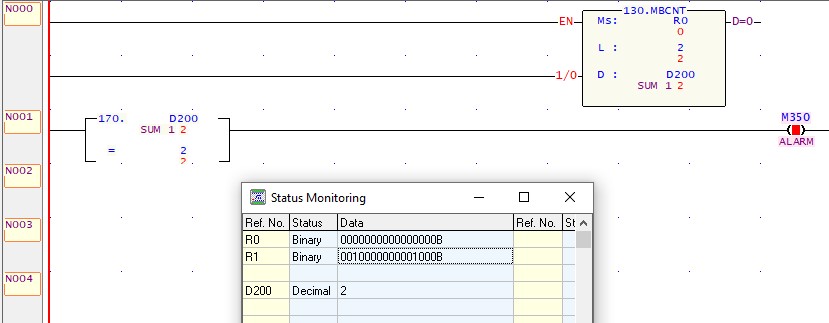
با استفاده از FUN130(Matrix Bit Status count)می توان تعداد بیتهای فعال را مشاهده کرد. درصورتیکه 1/0را وصل کنید مجموع تعداد بیتهایی که یک هستند در رجیسترD200 نشان داده می شود و درصورتیکه 1/0را قطع کنید مجموع تعداد بیتهایی که صفر هستند در آدرس D200 نشان داده می شود.
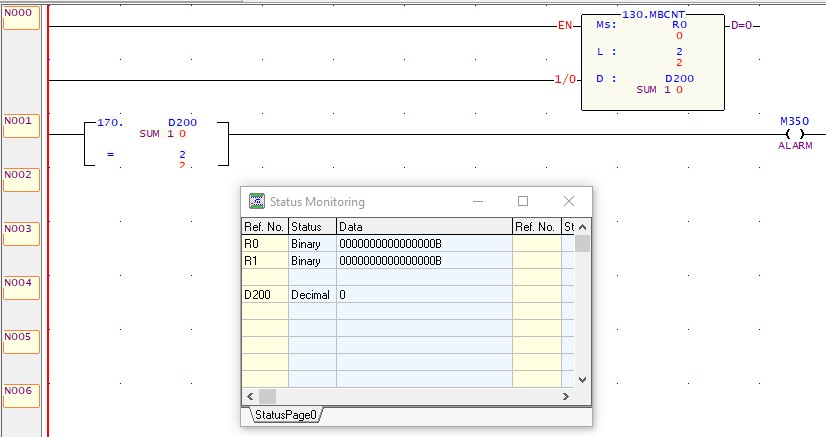
تعداد آدرسها با Lمشخص می شود. در این مثال دو آدرس R0و R1(L=2) انتخاب شده است. در FUN170 (تابع مقایسه مساوی) اگر تعداد ورودیهای فعال برابر 2 باشد ، بیت M350روشن می شود. سپس بیت M350را به عنوان بیت آلارم در P2(P5)-HMIتعریف می کنید.
محدودیتی به لحاظ تعداد وجود ندارد اما معمولا 2 یا 4 عدد متصل می شود و آنهم برای مقاصد خاص مانند نصب در 4 گوشه یک باسکول. به لحاظ عملی بیشتر از 4 لودسل عقلانی به نظر نمی رسد. به این صورت که با اتصال لودسل های بیشتر Span و حساسیت کمتر می شود.
هنگامیکه با نرم افزار آنلاین هستید و PLC در حالت Run می باشد ، با کلیک راست بر روی المان بیتی موردنظر( X، Y، M ) منوی شکل زیر بازخواهد شد.
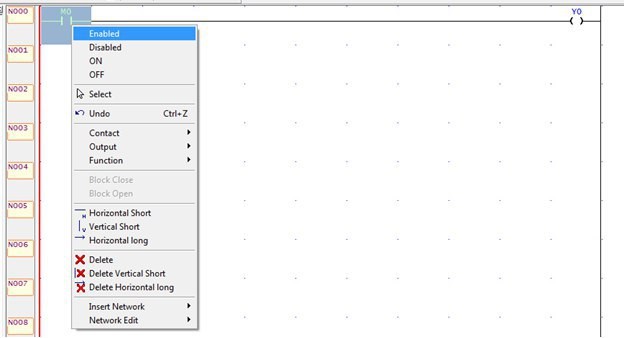
همانطور که در شکل مشاهده میشود دوگزینهای اول "Enabled" و "Disabled" وجود دارد.
Enabled : این گزینه آن خانه حافظه را فعال کرده درنتیجه این حافظه بهوسیله روتین برنامه کنترل میشود (ورودیها دیجیتال بهوسیلهی ورودیهای واقعی، خروجیهای دیجیتال و حافظههای M) بهوسیلهی برنامه وضعیتشان تغییر میکند.
Disabled : با زدن این گزینه حافظه از کنترل برنامه و ورودیها منفک شده و وضعیت آن خانه را به وسیلهی گزینههای ON و OFF میتوانید تغییر دهید.
1- انکودرهای افزایشی، Incremental
2- انکودرهای مطلق – Absolute
3- رزولور – Resolver
با استفاده از FUN100 می توانید مقدار یک رجیستر را به طور همزمان به آدرسهای دیگر منتقل نمایید.
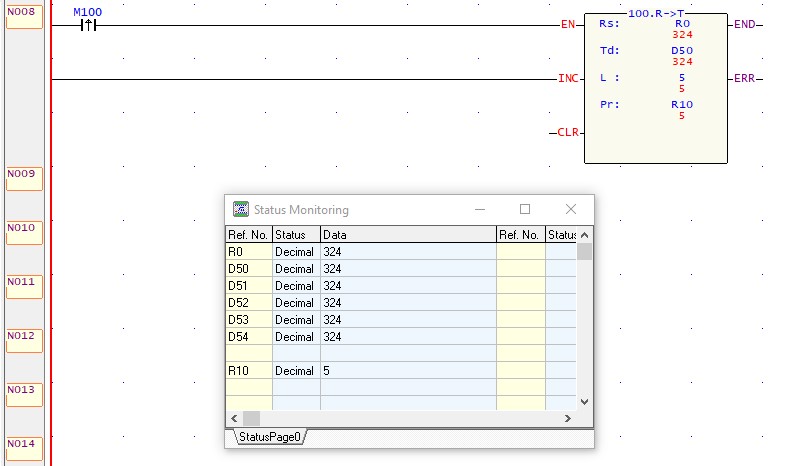
در قسمت Rs، می توان عدد ثابت یا آدرس رجیستر PLCتعریف کرد. آدرس R0با مقدار عددی 324می باشد که می بایست به رجیسترهای D50~D54( 5 رجیستر) منتقل شود. در قسمت Tdآدرس شروع رجیسترهای مقصد نوشته می شود(D50). تعداد رجیسترها در قسمت L(Length)نوشته می شود. در این مثال تعداد 5 آدرس مدنظر می باشد (L=5).
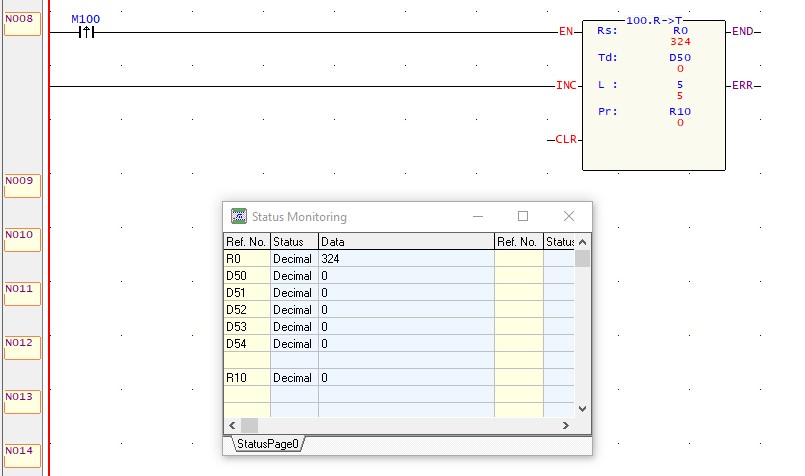
Pr: آدرس رجیستر اشاره گر می باشد که از مقدار صفر زیاد می شود و در نهایت برابر مقدار L( 5 ) می شود.
با هر بار فعال شدن بیت M100(ورودیEN تابع) مقدار عددی R0 (324)در رجیسترهای (D50~D54) نوشته می شود.
با استفاده از FUN40 (Bit Read) می توان زوج با فرد بودن عدد را تشخیص داد. درصورتیکه بیت صفر رجیستر مربوطه صفر باشد، عدد زوج است و اگر بیت صفر رجیستر یک باشد، بیانگر فرد بودن عدد می باشد.
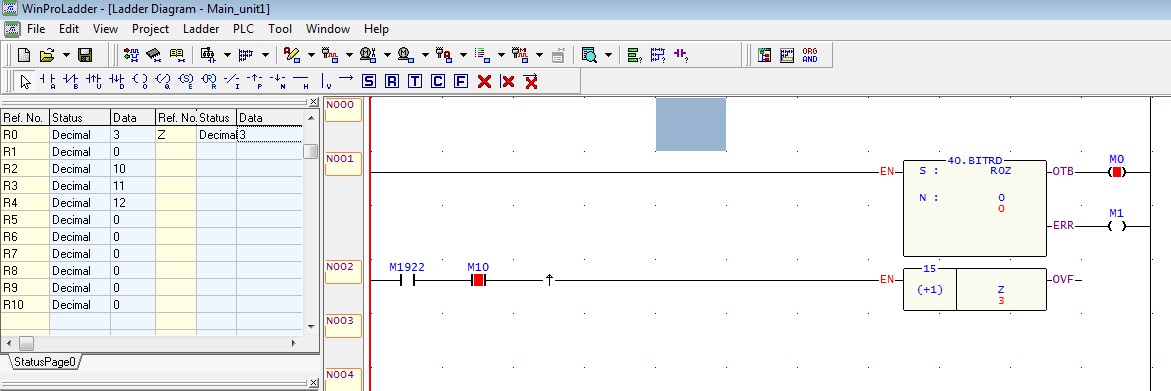
برای بدست آوردن ساعت کارکرد(طول عمر) PLC لازم است که مقدار رجیستر R4151 را مشاهده کنید. این ریجستر یک شمارنده 0.1ms است که حتی در زمان STOP بودن PLC نیز شمارش خود را ادامه می دهد و مسلما با توجه به 16Bit بودن آن زمان شمارش محدود است و پس از پر شدن مجدد از صفر شروع به شمارش می کند. به همین دلیل لازم است که مقدار زمان را هر بار که ریجستر از ابتدا شروع به شمار میکند ثبت کنید که در تصویر زیر نحوه ثبت زمان کارکرد در بازه های طولانی آورده شده است.

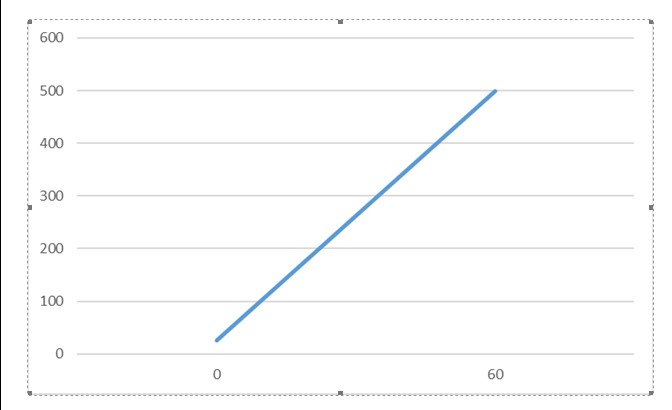
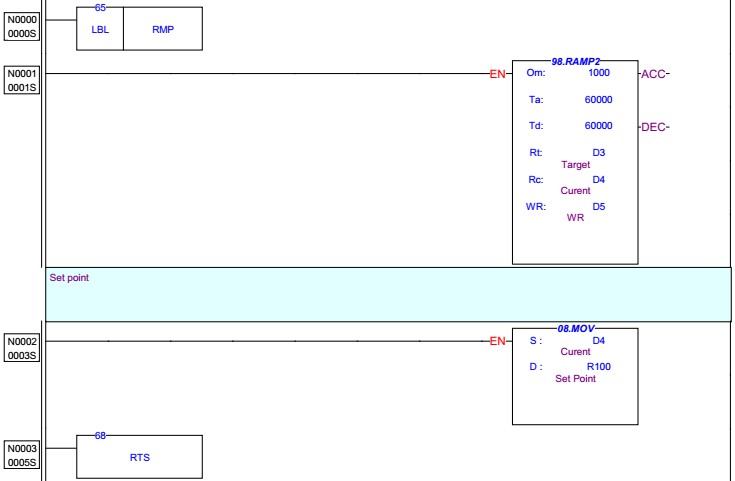
در مواردی چون کورههای آنیلینگ نیاز است که دما با توجه به نمودار دما-زمان تغییر کند برای این منظر تابع PID یکی از بهترین گزینهها برای پایداری دما میباشد ولی پیوستگی تغییرات دما نیز از اهمیت خاصی برخوردار است. برای همین منظور با ترکیب دو FUN98 و FUN86 میتوان این کار را انجام داد که در ادامه مثالی از این برنامه ارائه میگردد.
برای مثال میخواهیم در مدتزمان 60 ثانیه از دما اتاق 25 درجه به 500 درجه برسیم طبق نمودار زیر:
برنامه بهصورت زیر خواهد شد:
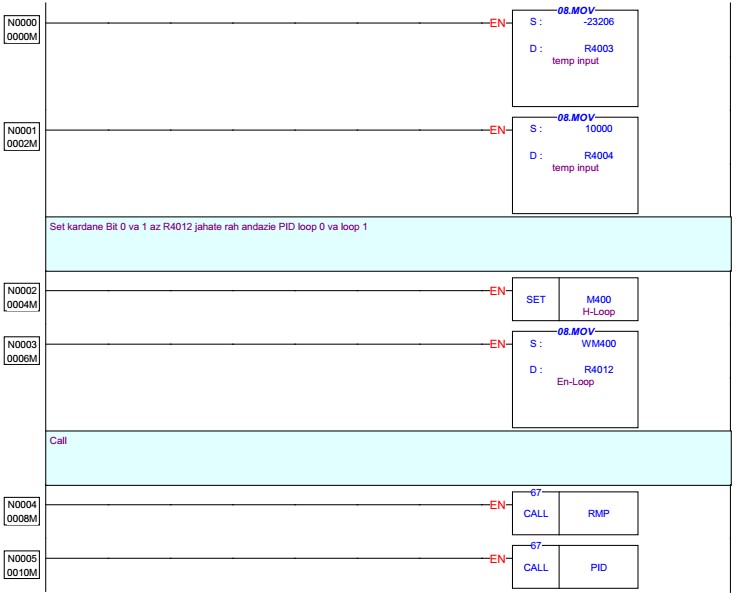
زیربرنامه PID
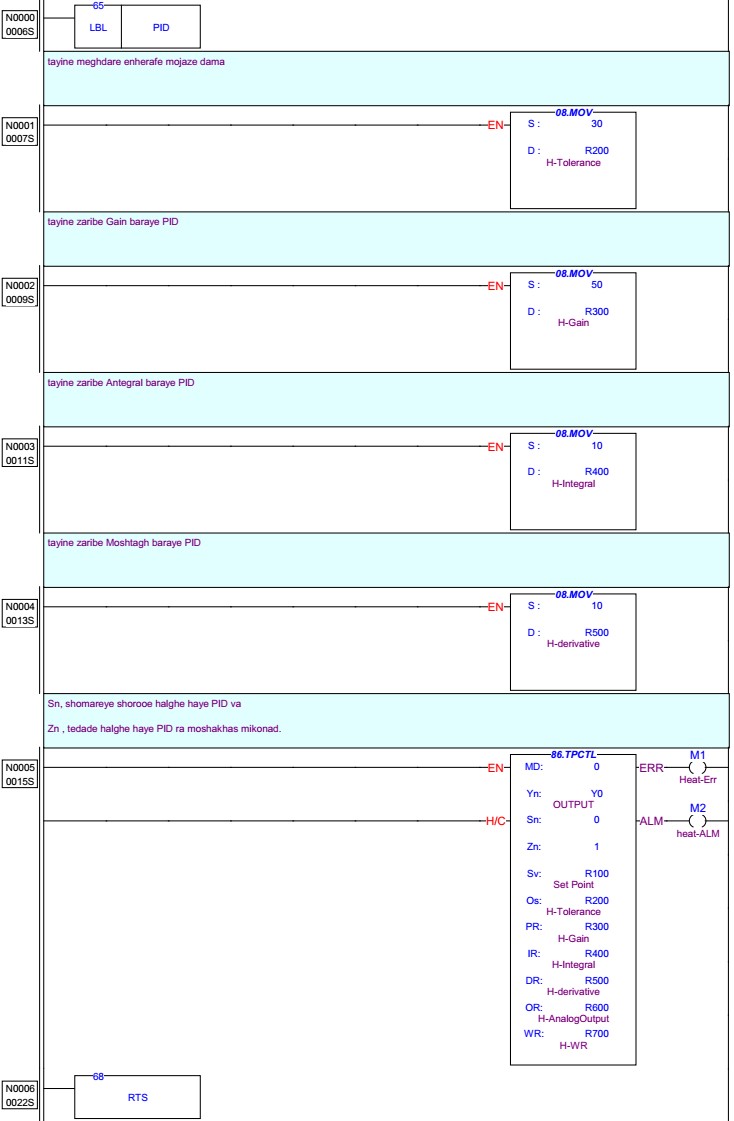
برنامه زیر برنامه Ramp
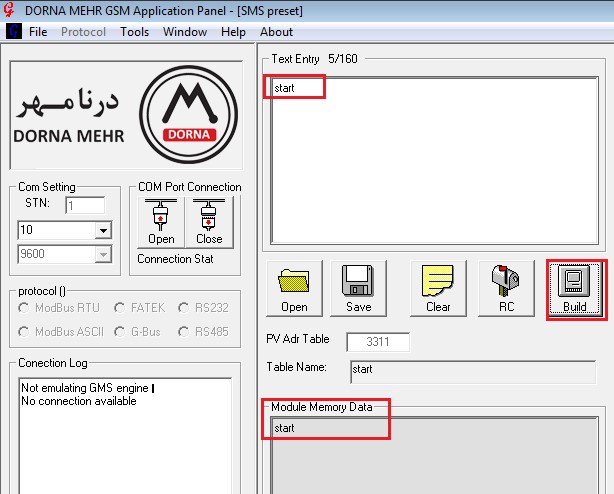
ابتدا متن پیامکها را با استفاده از نرم افزار SIM25در قسمت TOOLS →SMS preset ایجاد و می نویسید.
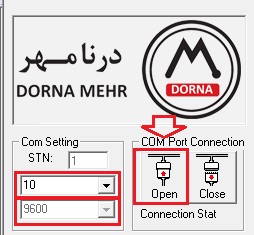
تنظیمات اتصال ماژول DM-GSM25 به لپ تاپ:
دکمه FUNCرا نگه دارید سپس ماژول DM-GSM25را روشن نمایید.
در نرم افزار SIM25ابتدا شماره پورت COMمربوط به کابل USBرابط بین ماژول و لپ تاپ (کابل OMEGA) را در قسمت Com Settingانتخاب کنید. برای باز کردن پورت روی Openکلیک کنید و برای آنلاین شدن ماژول روی گزینه Offlineکلیک کنید تا درصورت اتصال ماژول و انتخاب درست شماره COM، به Onlineتغییر کند.
ارسال پیامک به PLC(Send):
ابتدا منوی TOOLS →SMS preset را انتخاب و در قسمت Text Entryمتن پیامک را می نویسید. برای نمونه متن startنوشته و ذخیره شده است.
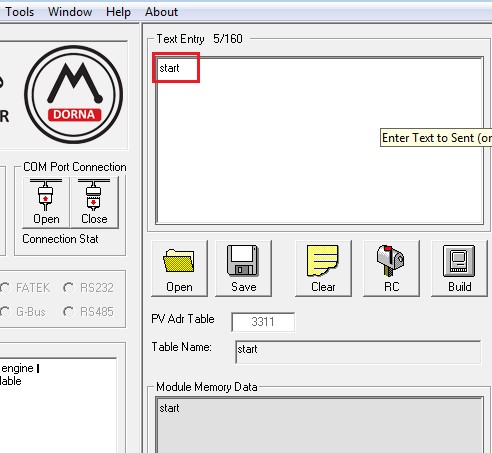
در قسمت TOOLS →Send SMS preset Downloader، روی Saveکلیک کنید و در قسمت Save as Type، گزینه All filesرا انتخاب کنید. فایل ذخیره شده startرا انتخاب کنید و با فرمتAran(*.arp) ذخیره نمایید(start.arn.arp) و سپس روی ماژول DM-GSMدانلود کنید
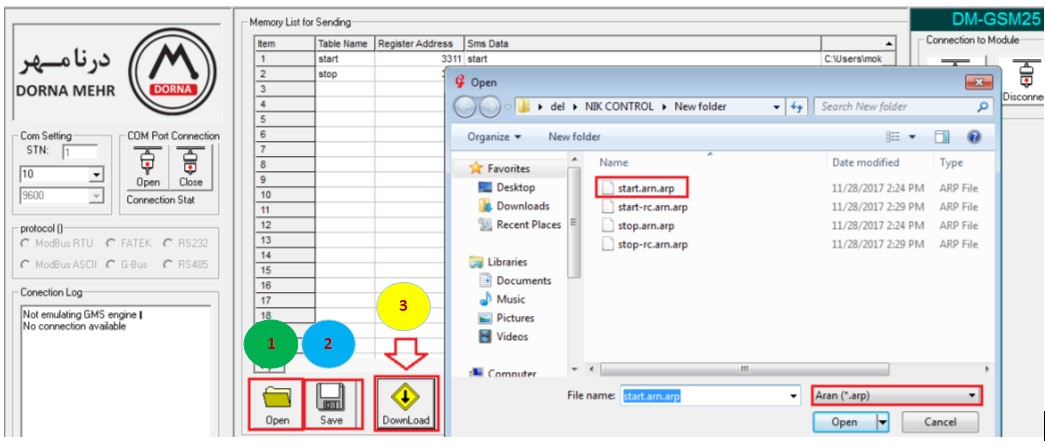
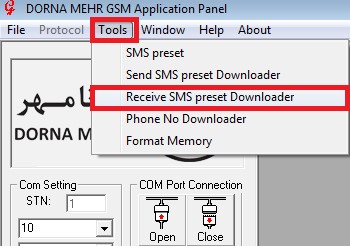
دریافت پیامک توسط PLC(Receive):جهت تنظیم متن SMSبرای دریافت پیامک توسط PLC، از منوی Toolsگزینه Receive SMS preset Downloaderرا انتخاب نمایید ( توجه نمایید که دو علامت در ابتدا و انتهای متن قرار می گیرد). برای مثال اگر می خواهید با گوشی همراهتان ، فرمان startرا برای PLCارسال نمایید بایستی با فرمت متن را داخل گوشی تایپ کنید و برای سیمکارت داخل مودم بفرستید. . نکته قابل توجه این است که برای ارسال پیامک به PLC، حتما به کوچک یا بزرگ بودن متن دانلود شده از طریق نرم افزار SIM25روی DM-GSM25 دقت نمایید.
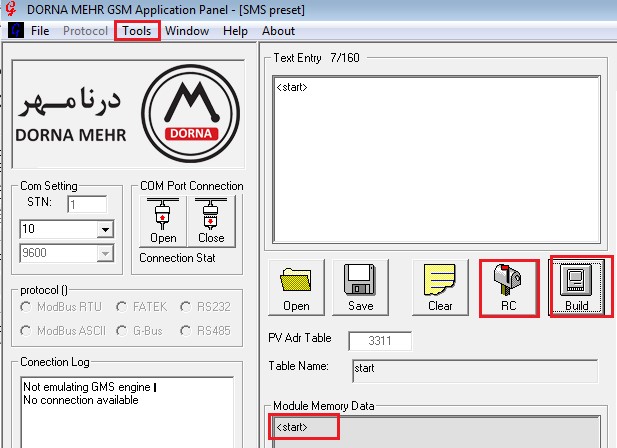
سپس در قسمت TOOLS →Recive SMS preset Downloader، روی Saveکلیک کنید.
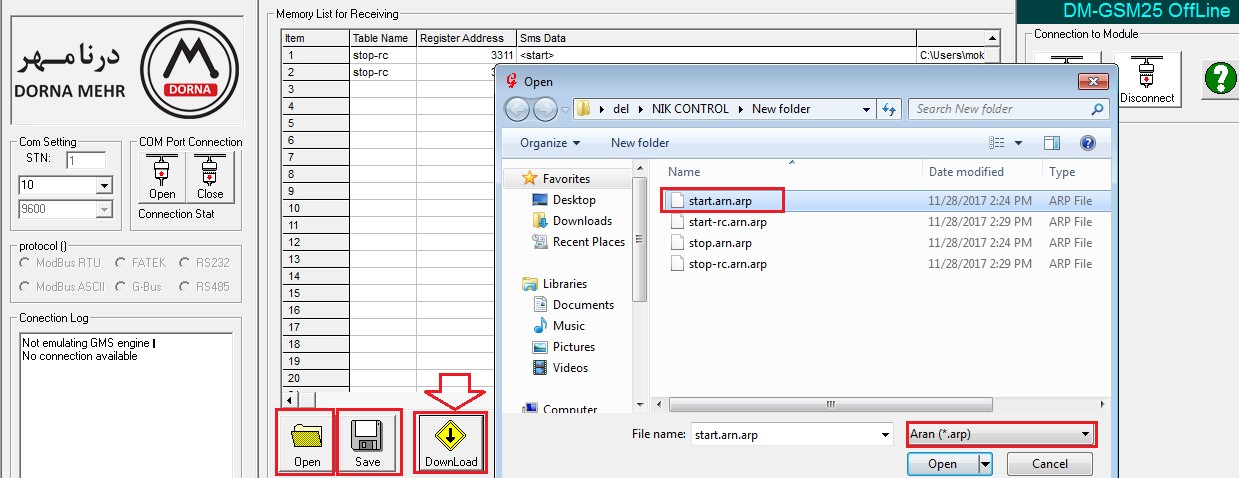
در قسمت Save as Type، گزینه All filesرا انتخاب کنید. فایل ذخیره شده را انتخاب کنید و با فرمتAran(*.arp) ذخیره نمایید و سپس روی ماژول DM-GSMدانلود کنید.
تنظیمات پورت PLC:
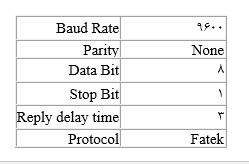
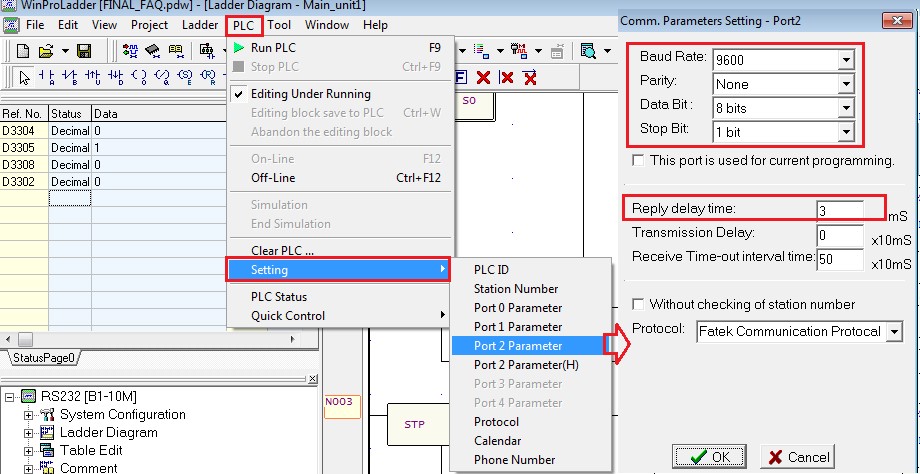
دانلود شماره موبایل روی DM-GSM25:
از منوی TOOLSگزینه Phone No. Downloaderرا انتخاب کنید.
توجه: برای وارد کردن شماره موبایل ابتدا +98را در جلوی شماره قرار دهید و صفر شروع شماره را حذف کنید( شماره را بدون صفر ابتدا در ادامه بنویسید). برای مثال جهت ارسال پیامک به شماره 09366767516می بایست در نرم افزار SIM25شماره +989366767516را وارد نمایید. سپس گزینه DownLoadرا کلیک کنید.
برای نوشتن شماره موبایل دوم نیز در ردیف دوم می توانید شماره را با همان فرمت ذکر شده وارد نمایید.
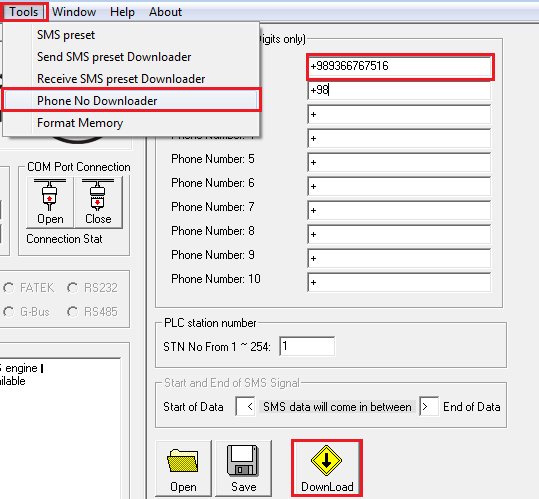
سپس می توانید ماژول DM-GSM25را Offlineو Closeنمایید.
نکات: پیامهای تبلیغاتی سیمکارتی که داخل مودم قرار می گیرد را غیرفعال نمایید.
وضعیت رجیسترهای ماژول DM-GSM25:
|
1: برای ارسال SMSمقدار رجیستر D3300را یک کنید 3: تغییر مقدار رجیستر به 3 به این معنی است که SMSدر حال ارسال می باشد 4: خطا در ارسال رخ داده و SMSارسال نشده است. 0: تغییر مقدار رجیستر به صفر به معنی ارسال SMSمی باشد. نکته: برای ارسال SMS، ابتدا مقدار رجیستر را یک کنید. سپس به طور اتوماتیک 3شده و در صورت ارسال به صفر تغییر پیدا می کند.
|
D3300 |
|
شماره 1-10که مشخص کننده شماره اختصاص یافته به شماره موبایل ارسال کننده SMSمی باشد و قبلا در نرم افزار SIM25نوشته شده است.
|
D3302 |
|
شماره متن SMSدریافت شده توسط سیمکارت مودم. اگر متن دریافتی توسط سیمکارت مودم دقیقا همانند SMSدانلود شده داخل ماژول DM-GSM25باشد و از شماره موبایل تعریف شده در ماژول ارسال شود ( از نظر کوچک و بزرگ بودن حروف نیز درست تایپ شود) مقدار این رجیستر برابر شماره متن داخل DM-GSM25می شود.
|
D3304 |
|
با دریافت هر SMSتوسط سیمکارت مودم، این بیت یک می شود(حتی SMSتبلیغاتی). |
D3305 |
|
1 : با یک کردن این رجیستر، SMSداخل سیمکارت مودم خوانده می شود. (باز کردن INBOX) |
D3308 |
|
شماره تلفن دریافت کننده SMS |
D3309 |
|
شماره متن SMSجهت ارسال |
D3310 |


RTC قابلیت نمایش زمان (ثانیه ، دقیقه،ساعت) و تاریخ ( روز ، ماه و سال) بصورت بلادرنگ و واقعی در PLC می باشد. بیت M1954 معرف نصب RTC در PLC می باشد. درصورتیکه بیت M1954 یک باشد ، RTC وجود دارد و PLC میتواند زمان (ثانیه ، دقیقه،ساعت) و تاریخ (روز ، ماه ، سال) را در رجیسترهای Special نمایش دهد(R4128~R4133). RTC مربوط به PLC ، در صورت خاموش بودن دستگاه نیز فعال می باشد و زمان و تاریخ را حساب می کند .
اطلاعات را به فرمت اکسل درآورید، سپس از طریق نرم افزار فکون سرور یا FATEK HMI سری P به PLC منتقل کنید، با استفاده از FUN147 می توانید تا 4 محور را بطور هم زمان کنترل کنید.