

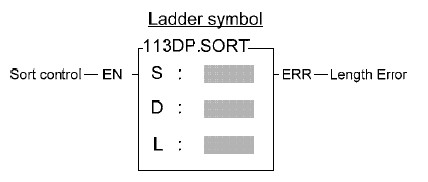
هرگاه EN ورودی این تابع از صفر به یک تغییر حالت دهد این تابع مقادیر رجیستر های که به تعداد L از Sشروع می شوند به صورت افزایشی یا کاهشی مرتب می کند و نتیجه آن را در Dذخیره می کند
سری FBs قدیمی و سری B1 در صورت سالم بودن باطری می تواند ماه ها از برنامه و دیتا محافظت کند ، به این نکته باید توجه کرد که در این مدت باید باطری با روشن کردن پی ال سی شارژ شود. (بیشترین زمان نگهداری با شارژ کامل 6 ماه می باشد)
سری FBs جدید می تواند تا 15 سال از دیتا و برنامه محافظت کند.
مموری پک مانند فلش دیسک می ماند و تا زمانی که آسیب فیزیکی نبیند اطلاعات داخلش ذخیره می ماند.
این سری از پی ال سی 7 اکسپنشن از سمت راست را ساپورت می کنند که می توانند در مجموع 128 ورودی و خروجی دیجیتال ، 12 آنالوگ ورودی ، 12 آنالوگ خروجی ، 12 کانال دما از سمت راست اضافه شود ، همچنین می تواند یک ماژول ارتباطی برای دو پورت شبکه از سمت چپ یا یک ماژول آنالوگ و یک ماژول شبکه که یک پورت قابل استفاده می شود اضافه کرد.
در PLCFATEK سری B1 مدلهای دارای لیبل زرد رنگ Change Battery ON when firstly use PLCروی پورت پروگرام نیاز به ON شدن باتری Backup دارند.
در وجه سمت راست PLC سوئیچ Battery قرار دارد که باید آن را در وضعیت ON قرار دهید.
ابتدا PLC را خاموش و باتری را ON کنید سپس PLCرا روشن و پروگرام نمایید .
توجه: در صورتیکه باتری ON نشود، با قطع و وصل برق، برنامه و اطلاعات PLC پاک می شود.
جهت پشتیبانی ماژول های توسعه(از تعدادی به بعد، براساس جریان مصرفی هر کدام)، باید از FBs-EPW-AC یاFBs-EPW-D24 یا از ماژول های توسعه که خود دارای منبع تغذیه هستند(مانند FBs-40XYR-AC) استفاده کرد
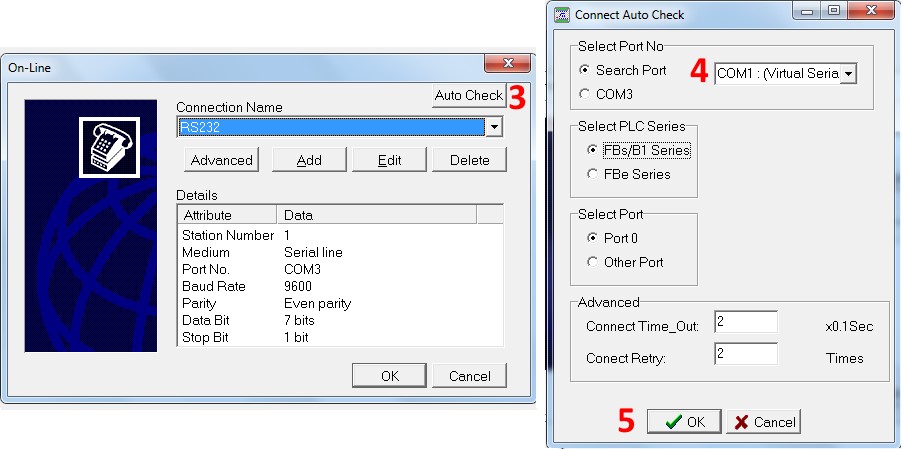
مواردی که باید برای عدم شناسایی بررسی شود:
· فایروال سیستم ویندوز
· نرم افزار آنتی ویروس
· تنظیمات پارامتر پورت سریال پی ال سی
· چندین کارت شبکه
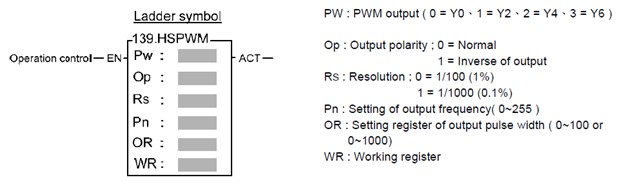
این تابع 4 خروجی را برای فرمان به صورت ثابت ساپورت می کند.
در فانکشن 139 دو دسته خروجی PWM داریم خروجی های Y0، Y2تنظیمات مشابه و خروجی های Y4، Y6نیز تنظیمات مشابه دارند که تنظیمات برای خروجی های Y0 Y2در مقدار رزولوشن (Rs) و مقدار فرکانس خروجی (Pn) یکسان ولی می توانند مقدار پنهای پالس (OR) متفاوتی داشته باشند که این قوانین برای خروجی های Y4 Y6هم صادق هست.
بله از طریق تنظیمات IP Address تجهیزات در یک رنج و اتصال به هاب سوئیچ امکانپذیر است.
ابتدا IP Address تجهیزات را در یک رنج تنظیم نمایید. به این صورت:
IP PLC: 192.168.0.50
IP HMI: 192.168.0.100
IP Laptop (IX): 192.168.0.20
سپس از یک هاب سوئیچ چند پورته استفاده نمایید و همزمان PLC، HMI اترنت دار و سیستم Laptop(نرم افزار IX) را با کابل LAN به سوئیچ وصل نمایید.
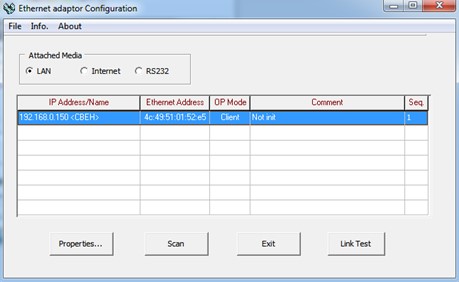
تنظیمات پورت اترنت PLCو تنظیم IP Addressرا با نرم افزار FATEK Ethernet Configuration انجام دهید.
در هنگام گذاشتن پسورد در صورتی که تیک Sub-Progarm Only Protect را فعال کنید از برنامه Sub با گذر واژه حفاظت می کند. با ریختن برنامه در پی ال سی در صورتی که بعدا به پی ال سی وصل شوید ، برای آپلود به شما پیغام داشتن جدول نمایش را میدهد ولی در قسمت جدول آنها قابل مشاهده نیستند ، برنامه قسمت Sub را می توانید با زدن پسورد مشاهده کنید، این حفاظت مشکلی در اجرا برنامه ایجاد نمی کند و جدول ها داخل برنامه می باشد.
ابتدا باید از آپدیت بودن نرم افزار WINPROLADDER مطمئن شد.
در قدم دوم در صورتی که مشکل همچنان وجود داشت باید OS داخلی PLC آپدیت شود.
* لازم به ذکر است هنگام انجام بروز رسانی OS ، ارتباط بین PC ، PLC و برق تغذیه PLC نباید قطع شود.
فیلم آموزشی بروز رسانی OS داخلی FATEK PLC جهت شناسایی ماژولها و امکانات جدید
جهت مقایسه اعداد اعشاری (32Bit-Float) در محیط نرم افزار WinProLadder از FUN206 (Floating Point Compare ) استفاده می شود.
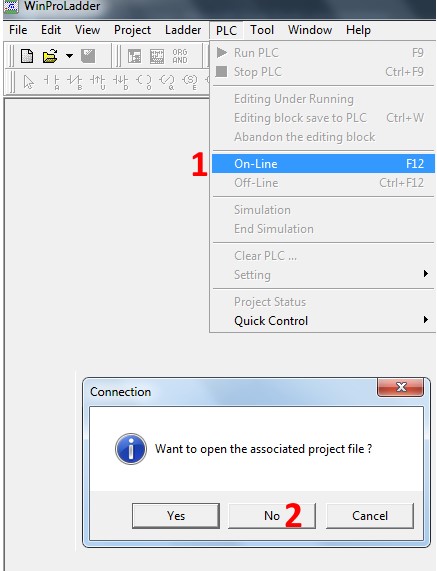
این مشکل با ریست کردن PLC و برنامه دادن مجدد حل خواهد شد . اما در صورتی که مجددا پس از چند روز این وضعیت تکرار شد، PLC مشکل سخت افزاری داشته و می بایست برای تعمیر ارسال گردد.